如何在Windows 10系统中打开Internet信息服务(IIS)
Internet信息服务(Internet Information Services,简称IIS)是微软开发的一款用于Windows系统的Web服务器软件。它允许用户在个人电脑上搭建和管理网站、FTP站点等。在Windows 10系统中,IIS并非默认安装,因此需要手动启用。以下是详细的步骤指南:
一、通过控制面板启用IIS
这是最常用的方法,适合大多数用户。
- 打开“控制面板”:点击开始菜单,输入“控制面板”并打开。
- 进入“程序”:在控制面板中,选择“程序”。
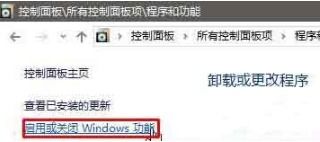
- 选择“启用或关闭Windows功能”:在“程序和功能”下,点击“启用或关闭Windows功能”。
- 勾选IIS组件:在弹出的窗口中,找到“Internet Information Services”并勾选。建议展开选项,根据需要勾选子功能,如“Web管理工具”、“万维网服务”下的常见功能(如静态内容、默认文档等)。对于基础测试,可全选默认选项。
- 安装并重启:点击“确定”,系统将自动安装所选功能。完成后,可能需要重启电脑。
二、通过设置应用启用IIS
Windows 10更新后,也可通过设置应用操作。
- 打开“设置”:点击开始菜单,选择齿轮图标进入设置。
- 进入“应用”:选择“应用”选项。
- 选择“可选功能”:在应用设置中,点击“应用和功能”,然后选择“可选功能”。
- 添加功能:点击“添加功能”,在列表中找到“Internet Information Services”并勾选安装。
三、验证IIS是否成功打开
安装完成后,可通过以下步骤验证:
- 打开浏览器:在地址栏输入“http://localhost”或“http://127.0.0.1”。
- 查看结果:如果显示IIS欢迎页面(通常有“Internet Information Services”字样),说明IIS已成功运行。
- 管理IIS:在开始菜单中搜索“IIS”,打开“Internet Information Services (IIS)管理器”,可进一步配置站点和服务器设置。
注意事项:
- 启用IIS需要管理员权限,请确保以管理员身份操作。
- 如果遇到问题,可检查Windows防火墙设置,确保允许HTTP流量(端口80)。
- 对于开发人员,建议安装完整IIS功能以支持ASP.NET等高级功能。
通过以上步骤,您可以轻松在Windows 10系统中打开Internet信息服务,为本地开发或测试提供便利的Web服务器环境。
如若转载,请注明出处:http://www.whcyst.com/product/1.html
更新时间:2026-10-10 11:15:56